-
이메일
18206139191@163.com
-
전화
18206139191
-
주소
곤산개발구 백루남로 999호 요시다국제광장 2호동 2505
Suzhou Yujingheng Automation Equipment Co., Ltd
터치스크린 전자 저울 작동 설명서: 사용자 정의 태그 형식 + 인쇄 태그 기능 설정
날짜:2025-12-22읽기 :3

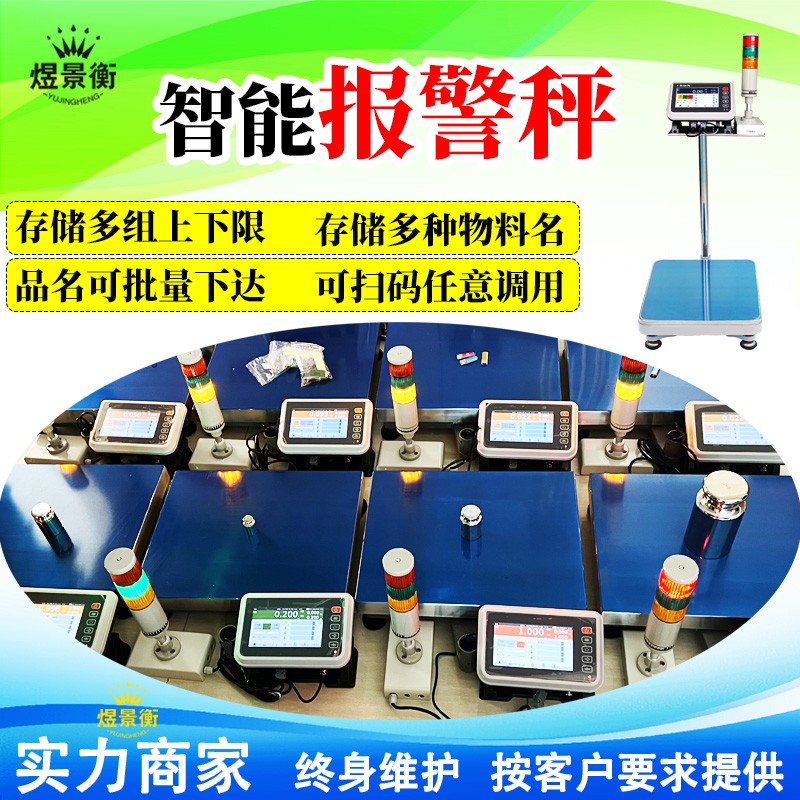
터치스크린 전자 저울 작동 설명서: 사용자 정의 태그 형식 + 인쇄 태그 기능 설정
터치스크린 전자 저울 사용자 지정 레이블 및 인쇄 설정 전체 가이드
쑤저우 위징형 브랜드 YJH-GS 라인 자동 중량 검사, YJH-T7 스마트 전자 저울, YJH-A7 스마트 전자 탁자 저울, YJH-B7 스마트 전자 저울, YJH-T 산업 중량 전자 저울, YJH-A 산업 중량 전자 탁자 저울, YJH-B 고정밀 전자 저울, YJH-AI 스마트 저울 저울, YJH-AI 스마트 저울 및 YWSH-A 물류 물류 시스템 추천
1. 준비사업
1. 하드웨어 호환성 확인
전자 저울이 터치스크린 작동 및 라벨 인쇄 기능을 지원하는지 확인
프린터 준비 (열 민감성 / 불건전지), 라벨 용지 (실제 라벨과 일치하는 크기)
프린터가 전자 저울에 올바르게 연결되었는지 확인(USB / 직렬 / Bluetooth)
2. 라벨 디자인 사고방식
고정 컨텐트 식별: 회사 이름,LOGO、제품 범주 등
계획 동적 변수: 무게, 날짜, 시간, 제품 코드 등
일반적인 50 × 30, 60 × 40 등과 같은 디자인 레이블 크기 (mm)
2. 사용자 정의 태그 형식 상세 절차
1. 태그 편집 모드로 들어가기
터치스크린 작동 경로:
터치스크린 전자 저울 작동 설명서: 사용자 정의 태그 형식 + 인쇄 태그 기능 설정
주 메뉴 → 설정 → 태그 설정 / 인쇄 형식 → 새 템플릿 / 편집
(일부 장치는 22222 또는 39705와 같은 암호를 입력해야 합니다.)
2. 레이블 베이스 매개변수 설정
주요 설정 항목:
크기 설정: F-00(너비), F-01(높이), 실제 레이블 용지 크기 입력
태그 간격 (다중 연결 태그): 태그 간의 간격 설정
여백 조정: 태그 가장자리와 컨텐츠 영역의 거리 설정
3. 레이블 요소 추가 (3단계)
Step 1: 정적 텍스트 추가
'텍스트'도구 클릭 → 편집 영역 클릭 → 내용 입력 (예:'제품 태그') → 글꼴 / 크기 / 위치 조정
Step 2: 동적 변수 삽입
[변수] 도구 클릭 → 무게, 날짜, 시간, 운영자와 같은 데이터 원본 선택 → 적절한 위치에 배치
일반 변수 ID: *1#(중량), *2#(단가), *3#(총가격), *D#(날짜), *T#(시간)
Step 3: 바코드/QR 코드 추가
'바코드'도구 클릭 → 유형 선택(CODE128/EAN13/QR코드) → 데이터 원본 설정(고정값 또는 변수)
바코드 크기 및 위치를 조정하여 스캔 가능한 선명성 보장
4. 디자인 레이아웃의 예
평범한 텍스트
[회사 로고] [회사 이름]
-------------------
제품 이름: {제품 이름}
제품 코드: {인코딩}
-------------------
무게: {무게}kg
날짜: {날짜}시간: {시간}
-------------------
[바코드 영역]
3. 인쇄 기능 설정 상세
1. 프린터 연결 및 구성
물리적 연결:
USB 연결: 전자 저울 USB 포트 직접 삽입
직렬 연결: RS232 케이블을 사용하여 통신 매개변수 연결 및 구성(전송률, 데이터 비트, 체크비트)
Bluetooth 연결: 페어링 후 PIN 코드 입력(일반적으로 1234)
프린터 설정:
프린터가 레이블 모드인지 확인합니다 (일부 프린터는 전원을 끈 상태에서 FEED+PAUSE 키를 눌러 전원을 켜고 전환해야 함).
인쇄 농도, 속도 등의 매개변수 설정 (경로: 설정 → 인쇄 설정 → 프린터 매개변수)
2. 인쇄 트리거 방식 설정
세 가지 모드 중 하나를 선택합니다.
트리거 방식경로 설정적용 시나리오
수동 인쇄수동 트리거 선택 → 무게 측정 후 플롯 키 누르기확인 후 인쇄해야 하는 장면
자동 인쇄무게 조절 후 자동 인쇄 선택파이프라인 빠른 작업
스캔 트리거'코드 스캔 후 인쇄'선택 → 제품 코드 스캔 시 해당 태그 자동 인쇄창고 저장 물류의 신속한 분류
3. 태그 템플릿 저장 및 적용
설계 완료 후'저장'클릭 → 템플릿 이름/번호 입력 (예:'템플릿 001')
무게를 재면 자동으로 호출되는'기본 템플릿'을 설정할 수 있습니다.
다른 제품에 대한 고유 템플릿 연관: 제품 관리 → 제품 선택 → 레이블 템플릿 지정
4. 실조 절차의 예
전체 작업 단계:
직원 카드 결제 / 스캔 로그인 (운영자 기록)
제품 바코드 검색 (제품 정보 및 태그 템플릿 자동 로드)
제품을 저울대에 놓고 안정되면 자동으로 무게를 재다
시스템이 사전 설정 템플릿을 기반으로 레이블 (무게, 제품 정보 등) 을 생성합니다.
플롯 키 (수동 모드) 를 누르거나 자동 플롯 (자동 모드)
라벨을 떼어 제품이나 포장에 붙이다
5. 자주 묻는 질문과 해결 방안
1. 인쇄 내용 오류
레이블 크기 설정이 실제 용지와 일치하는지 확인
프린터 용지 센서 보정 (경로: 설정 → 프린터 설정 → 보정)
2. 동적 변수가 예외를 표시하지 않음 / 표시
변수 바인딩이 올바른지 확인 (데이터 소스 다시 선택)
변수 형식이 올바른지 확인하십시오 (예: 무게에는 단위'kg'이 필요함).
3. 프린터가 응답하지 않음
연결 상태를 확인하고 프린터 및 전자 저울을 재부팅하십시오.
프린터에 용지가 충분하고 전원이 공급되는지 확인합니다.
4. 태그 내용이 완전하지 않음
태그 크기가 너무 작아서 모든 컨텐트를 수용할 수 없는지 확인
요소 위치 조정 또는 글꼴 크기 감소
6. 효율적인 사용 기교
대량 가져오기 템플릿:
Excel을 사용하여 여러 태그 템플릿을 편집하여 CSV 파일로 저장
USB를 통해 전자 저울을 가져와 한 번에 다중 템플릿 설정 완료
제품과 레이블 연관:
제품 데이터베이스에서 각 제품에 대한 레이블 템플릿 지정
무게를 잴 때 제품 바코드를 스캔하여 자동으로 해당 템플릿을 호출하여'일품일서명'을 실현한다