-
이메일
ygrlb@ygrlb.com
- 전화
-
주소
??? ??? ??? ???? 162-1?
제품 카테고리
?????????????

개요
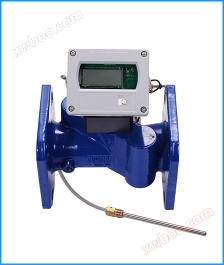
상세 소개 디스플레이 패널 설명 전원/대기 장치 전원이 켜지면 자동으로 전원이 켜지고 버튼이 꺼진 화면 대기 상태에 들어가 조작할 경우 임의의 키를 눌러 깨운다
제품 정보
자세히 소개
패널 설명 표시

전원 켜기 / 대기 중
장치 전원이 켜지면 자동으로 전원이 켜지고 키가 꺼진 화면 대기 상태로 들어가고 필요한 경우 아무 키나 눌러 깨웁니다.온도 조절은 설비가 켜진 상태에서 직접 누른다
 키를 눌러 수동으로 온도 상승 조절
 키를 눌러 온도를 수동으로 아래로 조절합니다.모드 전환 길게 누르기
 키는 수동 모드, 프로그래밍 모드, 절전 모드 사이를 순환하며 서로 다른 모드에서 디스플레이 위에 해당 아이콘이 표시됩니다. 위의 그림을 참조하십시오.프로그래밍 모드에서 수동으로 온도를 조절한 경우 즉, 이 프로그래밍 주기에서 수동 + 프로그래밍 모드를 실행하고 다음 프로그래밍 주기로 넘어가 프로그래밍 모드를 계속합니다.에너지 절약 모드의 온도는 주간 프로그래밍 모드가 설정한 온도보다 2℃ 낮아 에너지 절약의 역할을 한다.
시계 / 날짜 설정
사용자 메뉴에서 짧게 누르기 키 1 회, 날짜 표시 인터페이스에 들어가서 길게 누르기
 키 약 3초, 날짜 설정 인터페이스 진입, 연도 숫자 깜박임, 누르기
 키 조정, 연도 설정 완료 후 짧게 누르기
 키를 한 번 누르면 월별 숫자가 깜박입니다.
 키를 조정하고 월 설정이 완료되면
 키, 다음, 날짜 숫자 깜박임, 누르기
 키를 조정하고 설정이 완료되면 짧게 누르기
 키, 시간 설정에 들어갑니다. 이때 시계 숫자가 깜박입니다.
 키를 조정하고 완료되면 누르기
 키, 분 설정에 입장, 통과
 키 조절이 완료되면 키 길이가 약 3초 동안 저장되어 현재 날짜, 시간 설정이 완료됩니다.
온도 제어 프로그래밍 설정
이 온도 조절기는 평일 (월요일 - 금요일), 휴일 (토요일, 일요일) 각 6시간 동안 사용자 정의 프로그래밍 기능을 갖추고 있다.
사용자 메뉴 인터페이스에서 길게 누르기 키가 약 3초, 근무일 첫 번째 시간대 프로그래밍 조작 인터페이스에 입장, 화면이 5-1, 길게 누르기
 키 약 3초, 시계 숫자 깜박임, 누르기
 키를 사용하여 첫 번째 시간대 클럭을 설정합니다. 설정이 완료되면 짧게 누르십시오.
 키 1 회, 분 설정 입장, 분 설정 완료, 짧게 누르기
 키를 한 번 눌러 이 시간대의 온도를 설정합니다.
 키를 눌러 온도 설정, 설정 완료, 길게 누르기
 키가 약 3초 동안 저장되어 첫 번째 시간대의 프로그래밍이 완료됩니다.
짧게 누르다 키, 다음 시간대의 프로그래밍에 들어가서 같은 방법으로 5-2, 5-3, 5-4, 5-5, 5-6과 8-1, 8-2, 8-3, 8-4, 8-5, 8-6의 프로그래밍을 한 번에 완성하고 설정을 저장한 후 길게 누르십시오.
 키를 3초 정도 누르면 프로그래밍 인터페이스를 종료합니다.(5-1-5-6은 평일 내 6시간대, 8-1-8-6은 휴일 내 6시간대).